[TIL] 23Y03M25D
오늘 한 일
react에서 date-picker 커스터마이징 작업
느낀 점
며칠 전부터 계속 date picker를 커스터마이징하는 작업을 하고 있었는데 어떻게 해야할지 몰랐다. 더군다나 라이브러리를 가져와서 직접 코드를 다 수정해야하니까 막막함이 계속 앞서고 있었다. 그렇지만 구글에 계속 검색하고 라이브러리 문서를 참고하여 끝내 원하는 모양으로 커스터마이징작업을 완료해서 뿌듯했다.
배운 점
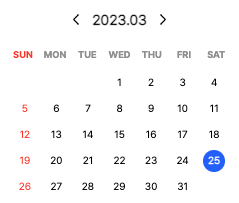
date-picker 옵션은 정말 많은데 나는 해당 모양으로 커스터마이징 하고싶어서 일단 Header부분을 수정했다. Header를 수정하기 위해서는 **renderCustomHeader**를 이용해 컴포넌트를 따로 제작하면 된다.
그리고 요일부분에 기본적으로 Su, Mo이렇게 나오게 되는데 나처럼 SUN, MON으로 수정하고 싶으면 date-picker옵션 중 formatWeekDay 를 수정하면 된다.
일요일을 빨간 글자로 보여주기 위해서는 전역에서 사용되는 global CSS에서 date-picker에서 사용하는 똑같은 이름을 가진 선택자를 이용해 수정해주면 된다.
CODE
// renderCustomHead영역
const CustomHeader = ({ date, decreaseMonth, increaseMonth }: any) => {
  // 10, 11, 12월은 0을 붙이지 않게 하기 위한 month 변수
  const month =
    getMonth(date) + 1 === 10 ||
    getMonth(date) + 1 === 11 ||
    getMonth(date) + 1 === 12
      ? getMonth(date) + 1
      : "0" + (getMonth(date) + 1).toString();

  return (
    <div className={styles.headerLayout}>
      <div className={styles.leftArrow} onClick={decreaseMonth}>
        <I_leftArrow />
      </div>
      <div className={styles.text}>
        {getYear(date)}.{month}
      </div>
      <div className={styles.rightArrow} onClick={increaseMonth}>
        <I_rightArrow />
      </div>
    </div>
	);
}

// formatWeekDay
formatWeekDay={(date) =>
  date.toString().substring(0, 3).toLocaleUpperCase()
}

// 일요일 빨간 글자로 변경
.react-datepicker__day-name { // SUN 빨간색으로 변경
	&:first-child {
    color: $Red1;
  }
}
.react-datepicker__day { // 일요일에 해당하는 숫자 빨간색으로 변경
  &:first-child {
    color: $Red1;
  }
}